
Screenshots

App-Details
- Version
- 1.0.0.0 | 1.5.1_
- Größe
- 6.47 MB
- Aktualisiert
- June 11, 2012
- Erfordert
- Windows 8
- Sprache
- English
- Lizenz
- Free
- Entwickler
- Auslogics
- Kategorie
- Windows OS
SoftPas auf:
Dieses Produkt ist auch in den folgenden Sprachen verfügbar:
Über Auslogics BitReplica
Download Auslogics BitReplica – Einfaches, sicheres Backup-Tool für Windows
Übersicht: Warum sich Auslogics BitReplica in der Backup-Landschaft abhebt
Das Sichern persönlicher Daten war noch nie so wichtig, doch viele Nutzer scheuen komplexe Lösungen, die Stunden an Konfiguration erfordern. Auslogics BitReplica beantwortet diesen Bedarf mit einer sauberen, benutzerfreundlichen Oberfläche, die jedem – vom absoluten Anfänger bis zum erfahrenen PC‑Besitzer – ermöglicht, seine Dateien mit Zuversicht zu schützen. Entwickelt von Auslogics, einem Unternehmen, das für Dienstprogramme bekannt ist, die „einfach funktionieren“, konzentriert sich BitReplica auf das Wesentliche: zuverlässige Kopien von Dokumenten, Fotos und anderen unersetzlichen Daten zu erstellen, ohne die Nutzer mit technischem Jargon zu überfluten.
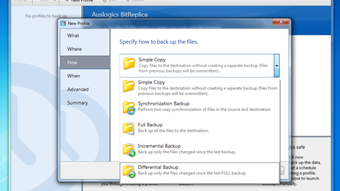
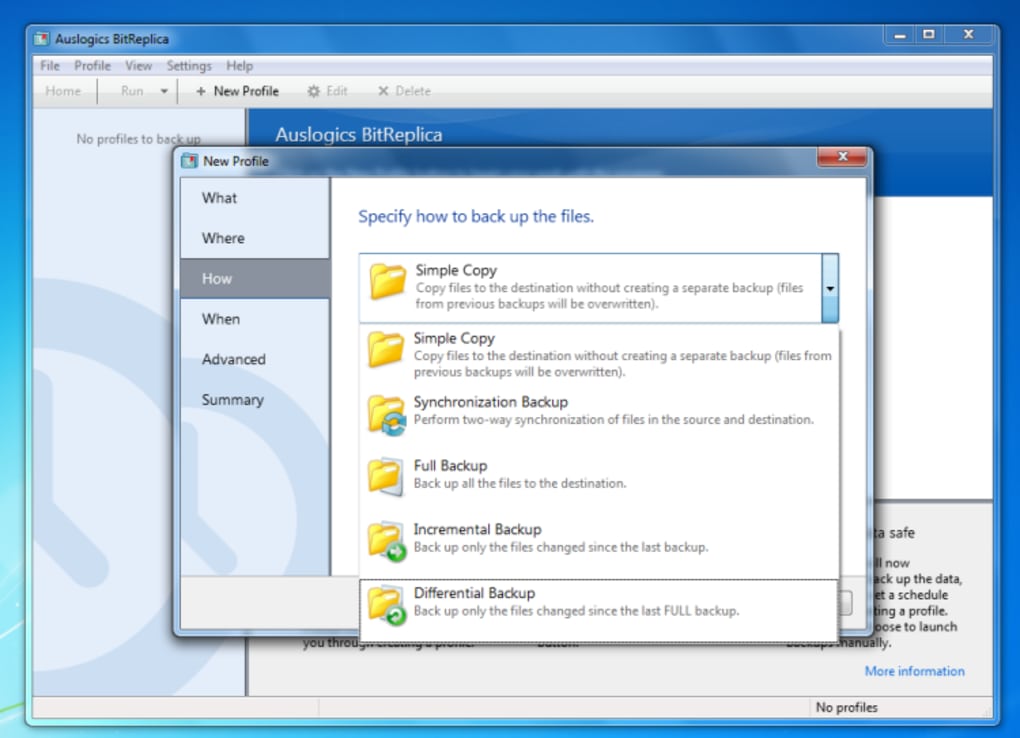
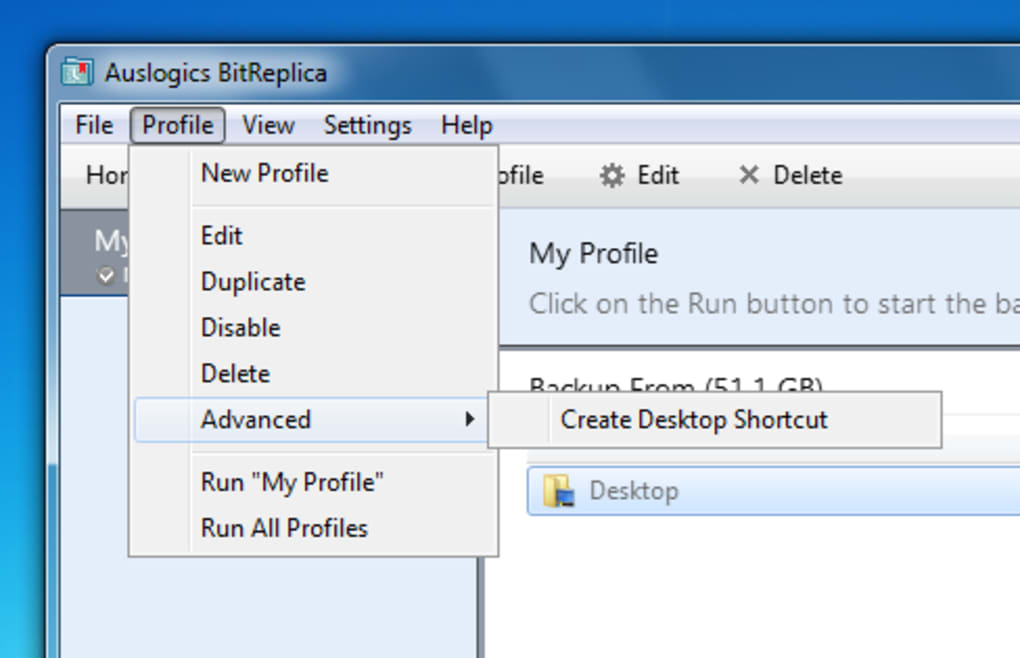
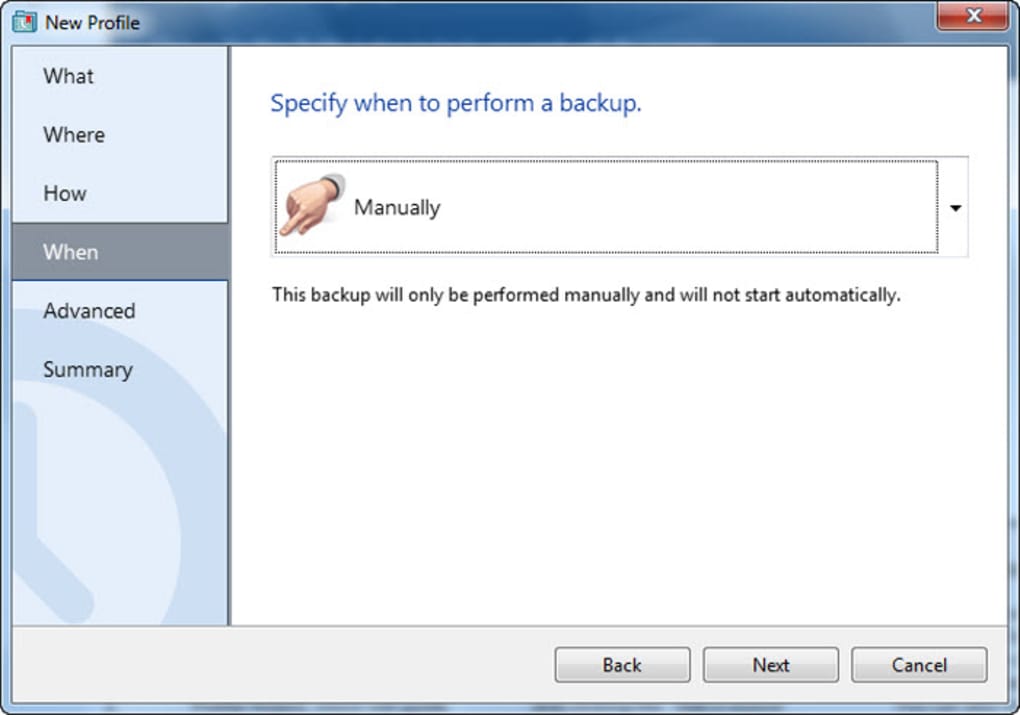
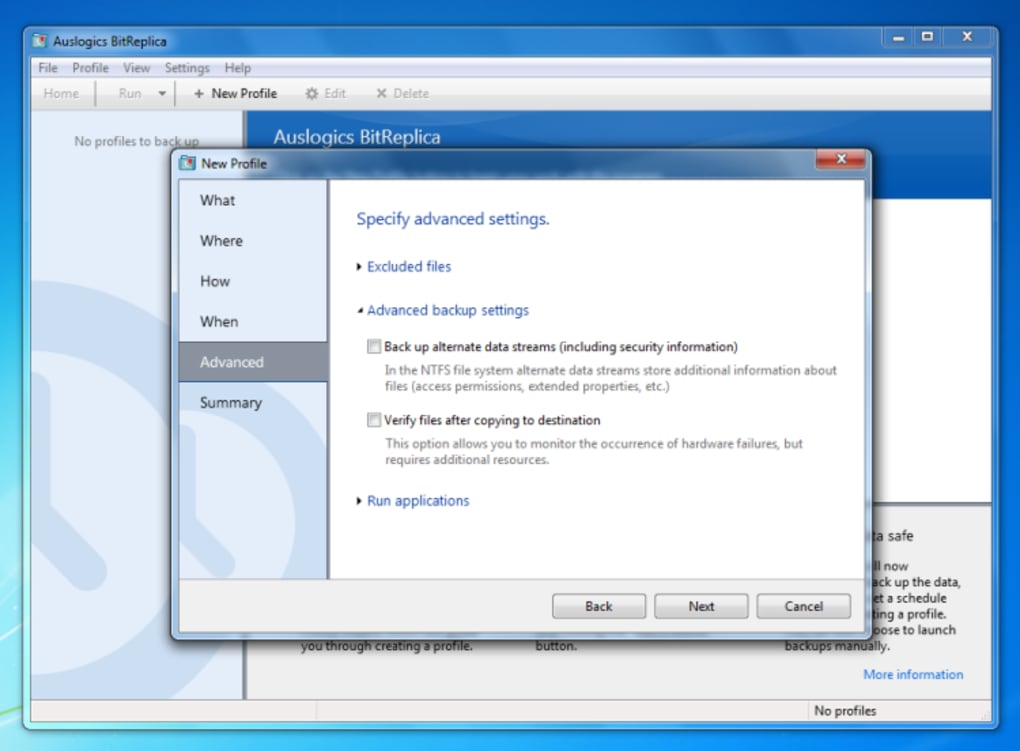
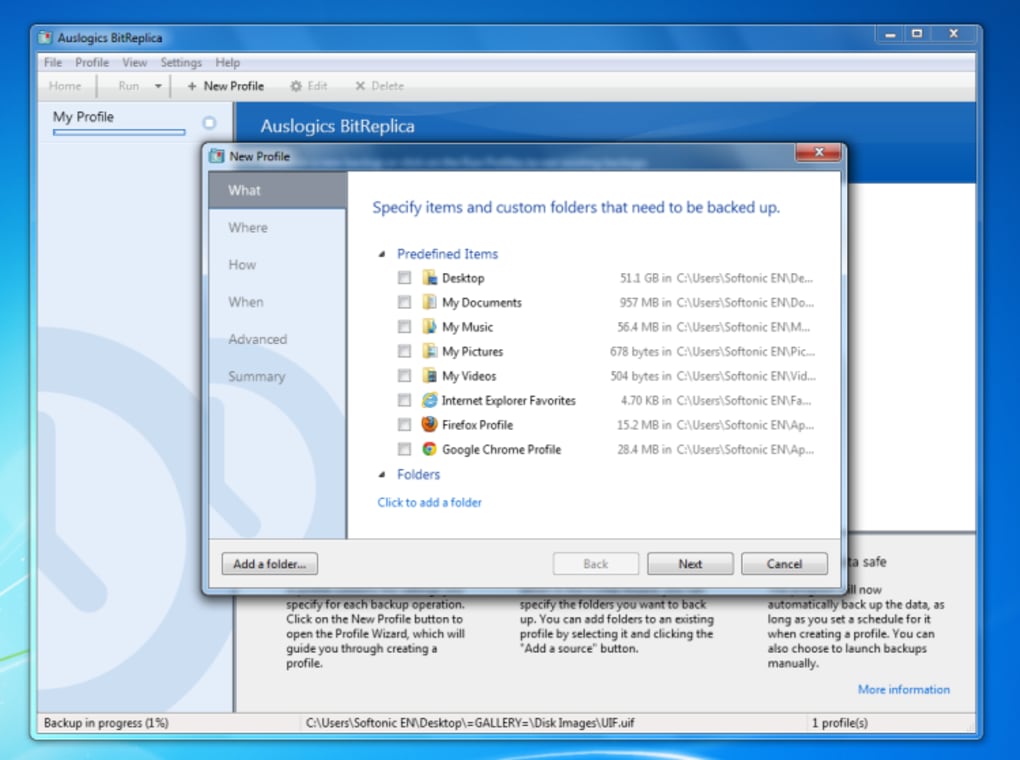
Die Kernphilosophie von BitReplica ist Einfachheit gepaart mit Zuverlässigkeit. Anstatt ein umfangreiches Optionsset anzubieten, das überwältigen kann, liefert die App einen geführten Arbeitsablauf, der Sie durch jeden Schritt des Backup‑Erstellungsprozesses führt. Klicken Sie + New Profile, wählen Sie die Ordner, die Sie schützen möchten, legen Sie die Häufigkeit fest und lassen Sie das Programm den Rest erledigen. Die Benutzeroberfläche fragt Sie sogar nach jedem Schritt, ob Sie das richtige Ziel und den richtigen Zeitplan ausgewählt haben. Dieser „hands‑on“-Ansatz eliminiert das Rätselraten und lässt die Erfahrung eher wie einen persönlichen Assistenten als ein technisches Dienstprogramm wirken.
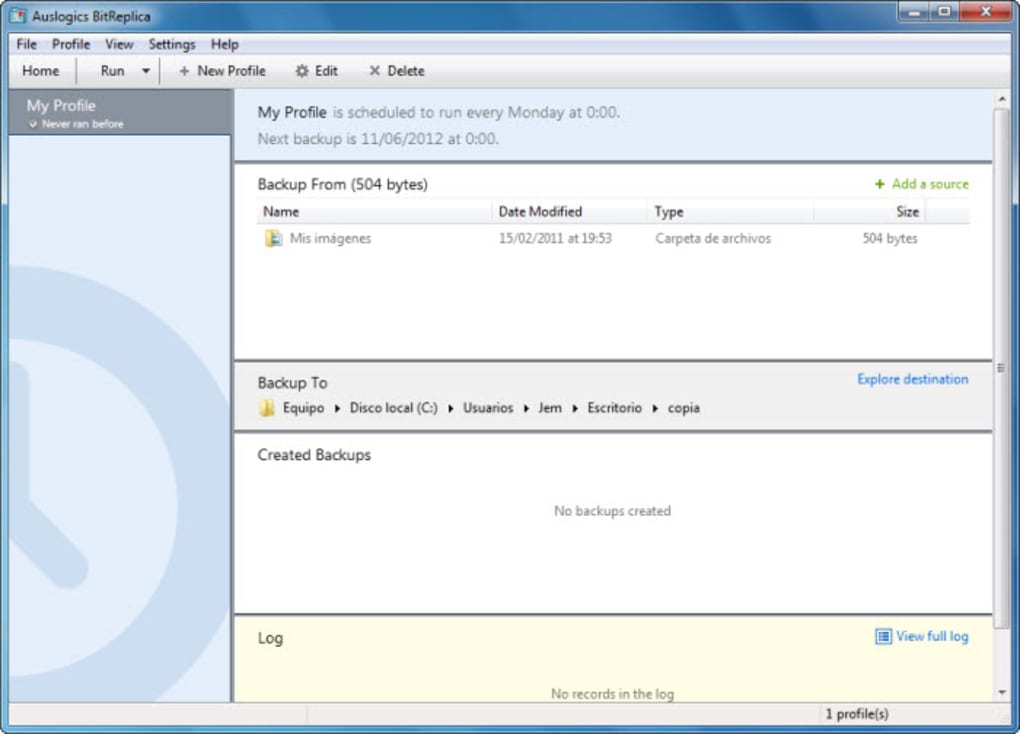
Obwohl das Funktionsset im Vergleich zu Enterprise‑Backup‑Lösungen bescheiden erscheinen mag, stellt die Designphilosophie von BitReplica sicher, dass die gängigsten Backup‑Szenarien sofort abgedeckt sind. Egal, ob Sie wöchentlich einen Schnappschuss Ihrer Arbeitsdokumente oder monatlich ein Archiv Ihrer Familienfotos benötigen, die Software ermöglicht es Ihnen, mehrere Profile zu erstellen, jedes mit eigenem Zeitplan und Quellordnern. Sobald die Profile definiert sind, können Sie sie manuell ausführen oder den integrierten Scheduler den Rest erledigen lassen.
Sicherheit ist ebenfalls in das Produkt integriert. Alle Backup‑Dateien werden exakt so gespeichert, wie sie auf Ihrem Laufwerk erscheinen, was bedeutet, dass Sie die volle Kontrolle über die von Ihnen bevorzugte Verschlüsselungs‑ und Speichermethode behalten – sei es eine externe Festplatte, ein Network‑Attached‑Storage‑Gerät (NAS) oder ein Cloud‑Dienst wie Dropbox oder OneDrive. BitReplica schließt Sie nicht in eine proprietäre Cloud ein, sodass Sie die Freiheit haben, eine Nach‑Backup‑Strategie zu wählen, die Ihrer persönlichen Risikotoleranz entspricht.
Kurz gesagt, Auslogics BitReplica ist eine unkomplizierte, kostenlose Backup‑Lösung, die die typischen Hürden beim Datenschutz beseitigt. Der Fokus auf Benutzerfreundlichkeit, kombiniert mit der Flexibilität, mehrere Backup‑Profile zu definieren, macht es zu einer idealen Wahl für Nutzer, die ein zuverlässiges Sicherheitsnetz ohne die Lernkurve professioneller Backup‑Suiten wünschen.
Wesentliche Funktionen, die BitReplica zu einer praktischen Wahl machen
- Profilbasierte Backup‑Verwaltung: Erstellen Sie unbegrenzte Backup‑Profile, jedes mit eigenen Quellordnern, Ziel und Zeitplan.
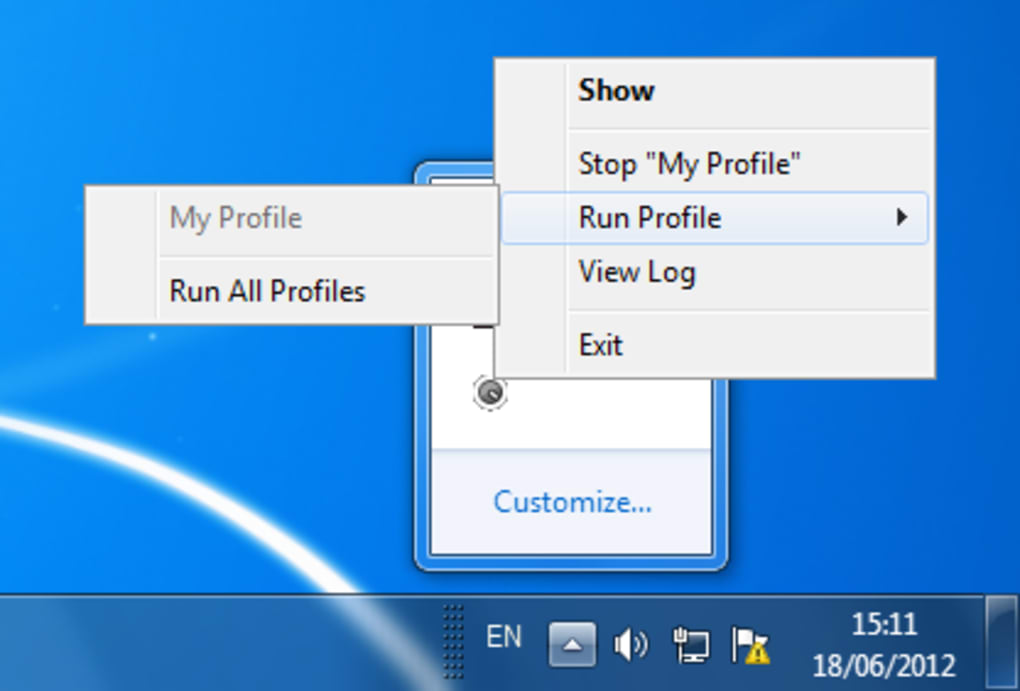
- Intuitiver Scheduler: Wählen Sie tägliche, wöchentliche oder monatliche Intervalle für jedes Profil oder führen Sie ein einmaliges Backup mit dem Befehl „Run All Profiles“ aus.
- Klarer geführter Setup: Schritt‑für‑Schritt‑Assistent, der Sie in jeder Phase auffordert und die Wahrscheinlichkeit von Fehlkonfigurationen reduziert.
- Leichtgewichtiges Design: Minimaler Systemimpact; die App läuft leise im Hintergrund, ohne alltägliche Aufgaben zu verlangsamen.
- Flexible Zieloptionen: Backup auf lokale Laufwerke, externe USB‑Geräte, Netzwerkfreigaben oder jeden Cloud‑Ordner, den Sie lokal synchronisieren.
- Unterstützung für Dateiversionierung: Mehrere Versionen derselben Datei behalten, sodass Sie bei Bedarf frühere Kopien wiederherstellen können.
- Kostenlos für den privaten Gebrauch: Keine versteckten Gebühren oder Abonnements – perfekt für Heimanwender und kleine Büros.
- Automatische Protokollgenerierung: Detaillierte Protokolle werden nach jedem Backup gespeichert und helfen Ihnen, erfolgreiche Durchläufe zu überprüfen.
Jede dieser Funktionen ist darauf ausgelegt, die Benutzererfahrung reibungslos zu halten. Zum Beispiel spiegelt der profilbasierte Ansatz die Art und Weise wider, wie viele Menschen ihr digitales Leben organisieren – nach Projekt, Dateityp oder Wichtigkeit. Anstatt ein einziges monolithisches Backup einzurichten, das alles kopiert (was verschwenderisch und langsam sein kann), können Sie genau das Ziel auswählen, das Ihnen am wichtigsten ist, und das in dem von Ihnen gewünschten Rhythmus.
Der Scheduler ist ein weiteres Highlight. Während einige Tools erfordern, dass Sie jedes Backup manuell auslösen, arbeitet der integrierte Timer von BitReplica leise im Hintergrund und wacht nur zu den festgelegten Zeiten auf, um Dateien zu kopieren. Das reduziert das Risiko von „vergessenen Backups“, die Sie bei einem Hardwareausfall verwundbar machen können.
Da die App keinen proprietären Cloud‑Dienst aufzwingt, behalten Sie die volle Kontrolle darüber, wo Ihre Daten nach Abschluss des Backups gespeichert werden. Das ist ein entscheidender Sicherheitsvorteil: Sie können Kopien auf einer verschlüsselten externen SSD, einem feuergeschützten NAS oder einem renommierten Cloud‑Anbieter Ihrer Wahl speichern, sodass ein einzelner Ausfallpunkt Ihre Daten nicht gefährdet.
Abschließend bietet die automatische Protokollgenerierung einen transparenten Überblick über jede Backup‑Sitzung. Wenn eine Datei nicht kopiert werden kann, zeigt das Protokoll die Ursache an – sei es ein Berechtigungsproblem oder ein fehlendes Ziel – sodass Sie das Problem schnell beheben können, ohne in komplexe Fehlercodes einzutauchen.
Installation, Anweisungen zur Nutzung und Kompatibilität
Schritt‑für‑Schritt‑Installationsanleitung
Auslogics BitReplica zu installieren und auszuführen ist so einfach wie das Herunterladen eines einzelnen Installationsprogramms. Befolgen Sie diese Schritte:
- Besuchen Sie die offizielle Auslogics-Website und finden Sie die BitReplica-Download‑Seite.
- Klicken Sie auf die Schaltfläche Download Free; der Installer (in der Regel eine
.exe-Datei) beginnt mit dem Herunterladen. - Nachdem der Download abgeschlossen ist, doppelklicken Sie die Datei, um den Setup‑Assistenten zu starten.
- Akzeptieren Sie die End‑User‑License‑Agreement, und wählen Sie dann einen Installationsordner (der Standardort funktioniert für die meisten Nutzer).
- Klicken Sie auf Install. Der Vorgang dauert weniger als eine Minute auf einem typischen Windows 10/11‑Rechner.
- Starten Sie nach der Installation BitReplica über das Startmenü oder die Desktop‑Verknüpfung.
Der Installer ist digital von Auslogics signiert, was einen sicheren, malware‑freien Download gewährleistet. Wenn Windows SmartScreen eine Warnung ausgibt, können Sie sicher fortfahren, indem Sie auf „More info“ und dann auf „Run anyway“ klicken, da die Software erkannt und vertrauenswürdig ist.
Verwendung von BitReplica: Erstellen Ihres ersten Backup‑Profils
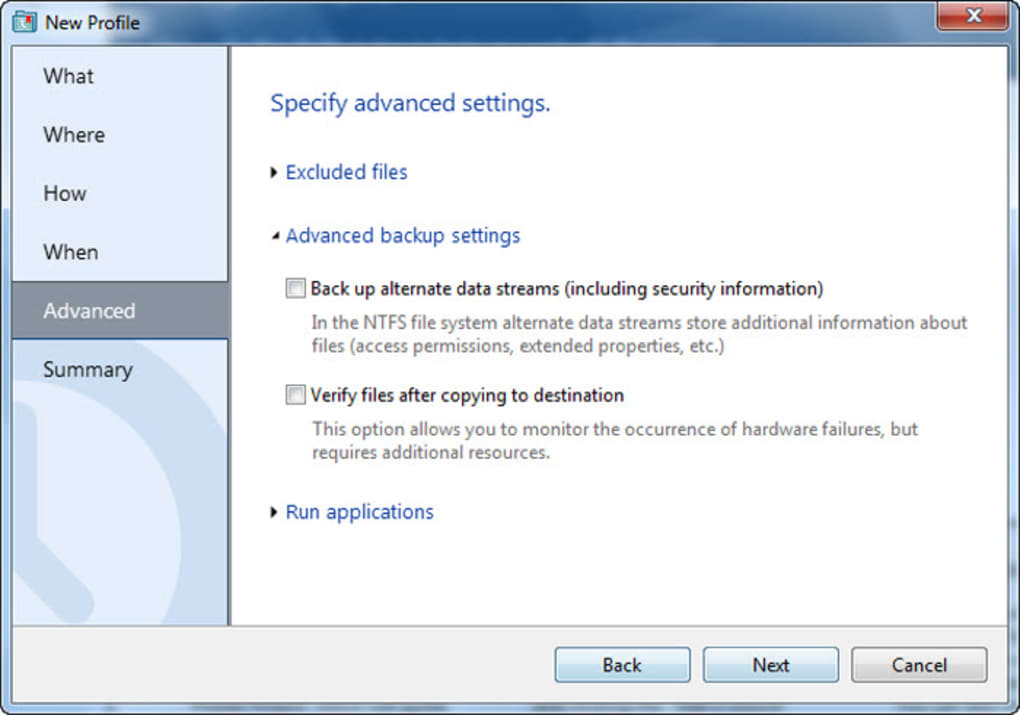
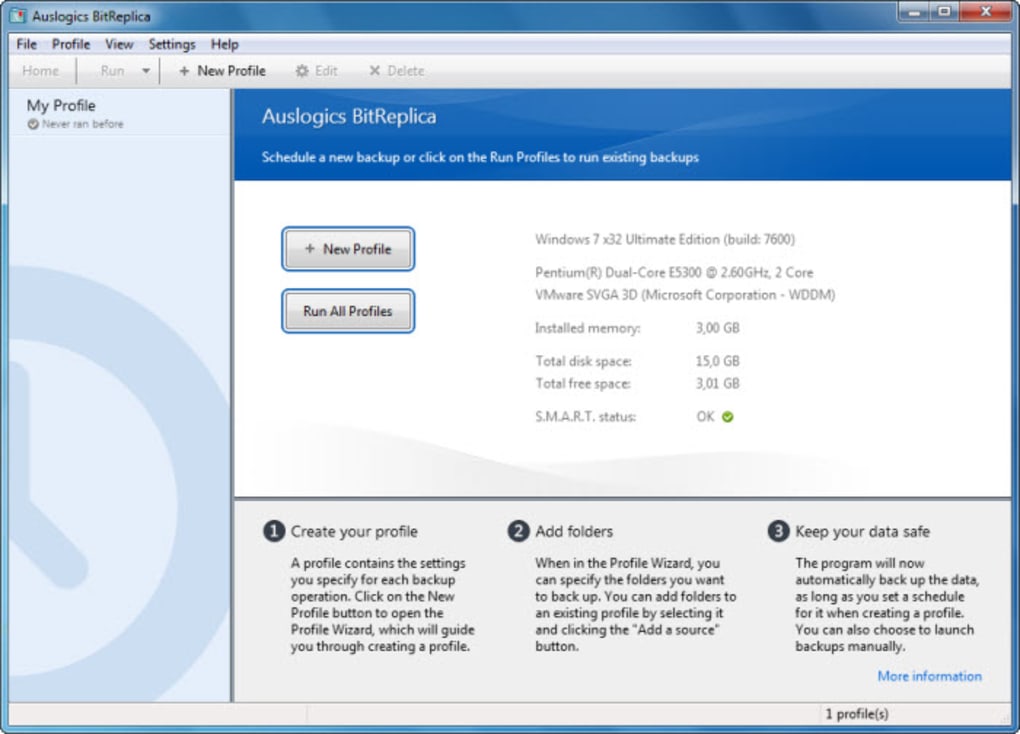
Beim Starten der App werden Sie mit einem sauberen Dashboard begrüßt. Klicken Sie auf die Schaltfläche + New Profile, um zu beginnen. Der Assistent führt Sie durch drei Hauptschritte:
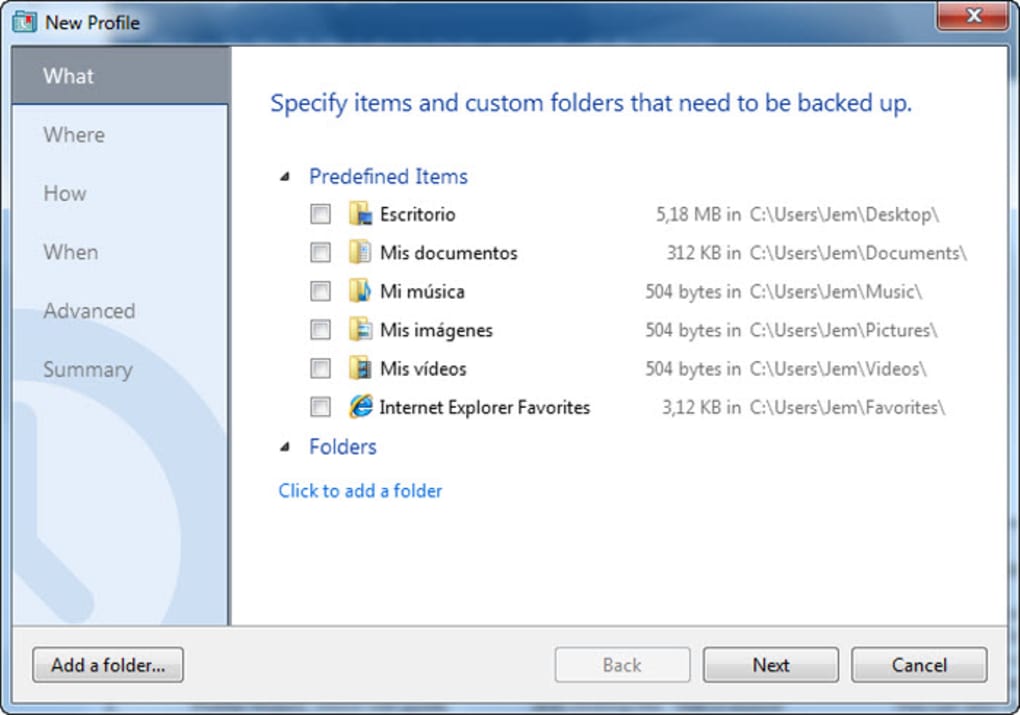
- Quellordner auswählen: Durchsuchen Sie Ihren Computer und markieren Sie die Verzeichnisse, die Sie sichern möchten (z. B. Dokumente, Bilder).
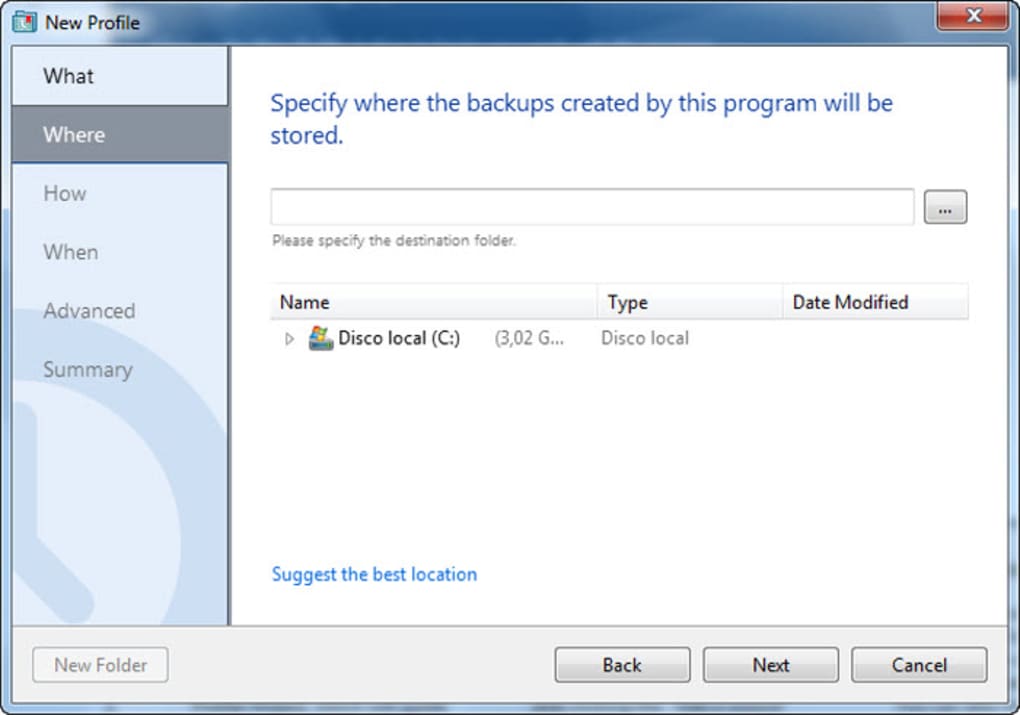
- Ziel auswählen: Wählen Sie einen Ordner auf einem externen Laufwerk, einer Netzwerkfreigabe oder einem lokalen Pfad, der mit einem Cloud‑Dienst synchronisiert wird.
- Häufigkeit festlegen: Entscheiden Sie, wie oft das Profil ausgeführt werden soll – täglich, wöchentlich, monatlich oder nur einmal.
Nach Bestätigung der Einstellungen speichert BitReplica das Profil und kehrt zum Hauptbildschirm zurück, wo Sie eine Zusammenfassung aller aktiven Profile sehen können. Um ein sofortiges Backup zu starten, klicken Sie die Schaltfläche Run All Profiles. Das Programm zeigt einen Fortschrittsbalken an und erzeugt nach Abschluss eine Protokolldatei, die Sie auf etwaige Probleme prüfen können.
Betriebssystemkompatibilität
Auslogics BitReplica ist ausschließlich für Windows‑Betriebssysteme entwickelt. Es unterstützt Windows 7, Windows 8/8.1 sowie die neuesten Windows 10‑ und Windows 11‑Versionen. Die Software läuft reibungslos auf 32‑Bit‑ und 64‑Bit‑Architekturen, wobei 64‑Bit für bessere Leistung bei großen Backup‑Sätzen empfohlen wird.
Obwohl es derzeit keine native macOS-, Android- oder iOS-Version gibt, können Windows‑Nutzer die Software nutzen, um Dateien zu sichern, die später mit plattformübergreifenden Cloud‑Diensten synchronisiert werden, wodurch der Schutz effektiv auf andere Geräte ausgeweitet wird.
Vor‑ und Nachteile sowie häufig gestellte Fragen
Übersicht der Vor‑ und Nachteile
- Vorteile:
- Extrem einfach einzurichten – ideal für nicht‑technische Nutzer.
- Kostenlos für den privaten Gebrauch ohne versteckte Abonnementgebühren.
- Der profilbasierte Ansatz bietet flexible Zeitplanung.
- Leichtgewichtiger Fußabdruck; läuft still im Hintergrund.
- Funktioniert mit jedem von Ihnen gewählten Speicherziel.
- Detaillierte Protokolle helfen, Backup‑Fehler zu beheben.
- Nachteile:
- Fehlt fortgeschrittene Funktionen wie inkrementelle differenzielle Backups.
- Keine integrierte Cloud‑Speicherung; ist auf externe Dienste angewiesen.
- Auf Windows beschränkt; keine macOS-, Linux- oder mobilen Apps.
- Anpassungsoptionen sind für Power‑User minimal.
FAQ – Antworten auf häufige Fragen
Ist Auslogics BitReplica wirklich kostenlos für den privaten Gebrauch?
Ja, BitReplica wird ohne Kosten für den privaten, nicht‑kommerziellen Gebrauch angeboten. Es gibt keine versteckten Gebühren, und das vollständige Funktionsset ist ohne Testphase verfügbar.
Kann ich ein Backup auf ein Network‑Attached‑Storage‑Gerät (NAS) durchführen?
Absolut. Beim Auswählen des Zielordners können Sie zu jedem gemappten Netzlaufwerk navigieren, sodass Sie Backups auf einem NAS oder einem freigegebenen Ordner auf einem anderen Computer speichern können.
Unterstützt BitReplica die Verschlüsselung von Backup‑Dateien?
Die Software selbst verschlüsselt Dateien während des Backup‑Vorgangs nicht. Sie können jedoch das Backup‑Ziel auf einem verschlüsselten Laufwerk (z. B. BitLocker‑geschützt) platzieren, um Verschlüsselung zu erreichen.
Was passiert, wenn ein Backup fehlschlägt?
BitReplica schreibt für jeden Durchlauf einen detaillierten Log‑Eintrag. Fehlgeschlagene Dateien werden mit Fehlercodes aufgelistet, sodass Sie Berechtigungsprobleme, fehlende Ziele oder beschädigte Quelldateien identifizieren können.
Kann ich mehrere Backups gleichzeitig planen?
Der Scheduler führt jedes Profil nacheinander aus, basierend auf dem geplanten Zeitpunkt. Obwohl Sie keine parallele Ausführung erzwingen können, ist der Vorgang für die meisten Heimanwender schnell genug, und Sie können kritische Profile durch Anpassen ihres Zeitplans priorisieren.
Fazit & Handlungsaufruf
Auslogics BitReplica füllt eine Nische, die viele Backup‑Dienstprogramme übersehen: es bietet eine unkomplizierte, zuverlässige Lösung, die jeder ohne steile Lernkurve nutzen kann. Sein profilzentriertes Design, kombiniert mit einer sauberen Oberfläche und kostenlosem Preis, macht es zu einer ausgezeichneten ersten Verteidigungslinie für persönliche Daten. Während Power‑User möglicherweise detailliertere Kontrollen oder integrierte Cloud‑Speicherung wünschen, ist die Einfachheit der App ihre größte Stärke für die Mehrheit der Heimanwender und kleinen Büros.
Wenn Sie nach einer unkomplizierten Möglichkeit suchen, Dokumente, Fotos und andere wichtige Dateien auf einem Windows‑PC zu schützen, ist BitReplica in weniger als fünf Minuten herunterzuladen und zu installieren. Kombinieren Sie es mit einem externen Laufwerk oder einem Cloud‑Sync‑Ordner, richten Sie ein paar Profile ein und genießen Sie die Gewissheit, dass Ihre Daten eine zuverlässige Kopie haben.
Bereit, Ihre Dateien zu schützen? Laden Sie Auslogics BitReplica jetzt herunter und beginnen Sie sofort mit dem Erstellen von Backups. Denken Sie daran, eine gute Backup‑Strategie ist das Fundament digitaler Resilienz – warten Sie nicht auf ein Datenverlust‑Ereignis, um zu handeln.
Gesamtbewertung: 4 out of 5 stars
Vorteile: Einfaches UI, kostenlos, flexible Profile, geringe Systembelastung.
Nachteile: Keine integrierte Verschlüsselung, nur Windows, begrenzte erweiterte Optionen.
Anleitungen & Tutorials
So installierst du Auslogics BitReplica
- Klicke oben auf die Schaltfläche Herunterladen.
- Akzeptiere nach der Weiterleitung die Bedingungen und klicke auf Installieren.
- Warte, bis der Download von Auslogics BitReplica auf deinem Gerät abgeschlossen ist.
So verwendest du Auslogics BitReplica
Diese Software wird hauptsächlich für die oben beschriebenen Kernfunktionen verwendet. Öffne die App nach der Installation, um ihre Möglichkeiten zu erkunden.
Nutzerbewertungen
Noch keine Bewertungen. Teile als Erste/r deine Erfahrung.
Das könnte dir auch gefallen
mehr
Llama 2
Free-to-use large language model As the new addition to Meta’s arsenal of langua...

NotebookLM
Revolutionizing the note-taking and idea-generation process NotebookLM is an exp...

Github co pilot
AI-inspired software development and coding platform GitHub Copilot is a browser...

Google Gemma
Google’s lightweight AI models Introducing Google Gemma , a family of cutting-ed...

AI Image Enlarger
A free app for Windows, by ai-image-larger. AI Image Enlarger is a free software...

DALL E
AI-driven text-to-image transformation engine DALL·E is a free graphic and desig...